
Инструкция использования Госкана в мобильном приложении «Госуслуги» для считывания QR-кодов физическими лицами и ИП
«Цифровой ID»- альтернативный способ подтверждения льготного статуса гражданина в многофункциональном сервисе обмена информацией.Для создания QR кодов Цифрового ID гражданину необходимо:
1. Подтвердить учетную запись в ЕСИА.
2. Установить мобильное приложение «Госуслуги» и национальный мессенджер МАХ.
3. Создать цифровой ID в мессенджере МАХ.
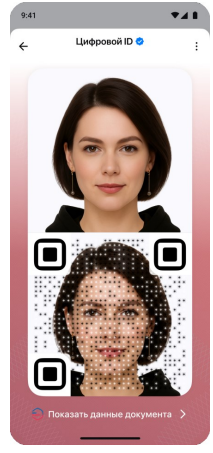
- Тифлокомментарий к изображению №1: Скриншот экрана смартфона с приложением, отображающим цифровой идентификационный документ (Цифровой ID). В верхней части – фотография женщины с короткими тёмными волосами, одетой в чёрную одежду. Ниже находится её же портрет, наложенный точками и сеткой для эффекта размытия личных данных, а по углам вокруг портрета расположены QR-коды. Внизу экрана размещена розовая кнопка с надписью «Показать данные документа». Общий стиль экрана – минималистичный, с розовым градиентным фоном.
1. По существующей биометрии.
2. По загранпаспорту нового образца.
3. По водительским правам.
Создание цифрового ID фото по существующей биометрии возможно, если у пользователя есть действующая подтвержденная, стандартная биометрия либо упрощенная биометрия, импортированная из банков. Создание цифрового ID по загранпаспорту нового образца возможно, если у пользователя есть биометрический действующий загранпаспорт (на 10 лет), а также устройство гражданина поддерживает взаимодействие по NFC протоколу (это можно проверить в описании характеристик на вашем телефоне).
Создание цифрового ID по водительским правам: если в вашем мобильном приложении «Госуслуги» есть водительские права с фотографией, то вы можете создать цифровой ID по ним.
Создание цифрового ID по существующей биометрии и по загранпаспорту нового образца позволяет пользователю предъявлять QR-коды паспорта и подтверждения возраста.
Создание цифрового ID по водительским правам позволяет пользователю предъявлять QR-код только для подтверждения возраста.
Проверка QR-кодов пользователей
Для осуществления проверки QR кода гражданина у лица, осуществляющего проверку, должны быть обеспечены следующие условия:
1. Наличие смартфона, подключенного к сети «Интернет».
2. Наличие подтвержденной учетной записи на Едином портале государственных услуг (далее – Единый портал) https://www.gosuslugi.ru/.
3. Установленное на смартфон мобильное приложение «Госуслуги». Инструкция по регистрации на Едином портале доступна по ссылке https://www.gosuslugi.ru/help/faq/popular/1.
4. Лицом, осуществляющим проверку, должна быть обеспечена авторизация в мобильном приложении «Госуслуги».
Сканирование – QR-кода (на примере удостоверения многодетной семьи)
Для подтверждения статуса многодетной семьи с использованием электронного удостоверения многодетной семьи проверяющему лицу необходимо:
1. Открыть мобильное приложение «Госуслуги».
2. Авторизоваться в мобильном приложении «Госуслуги».
3. Нажать на кнопку «госкан» в правом верхнем углу экрана.
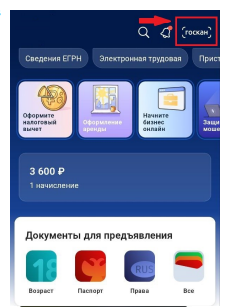
- Тифлокомментарий к изображению №2: Скриншот из мобильного приложения "Госуслуги". Верхняя часть изображения — тёмно-синий фон с элементами навигации: лупа (поиск), уведомления (колокольчик), и справа кнопка с надписью «госси» (неполное слово, возможно "госуслуги", но обрезано). Под навигационной панелью — вкладки: "Сведения ЕГРН", "Электронная трудовая", далее вкладки не видны полностью. Ниже видны карточки с услугами: - Оформите налоговый вычет (изображение монеты и банковской карты) - Оформление справки (значок документа) - Начните бизнес онлайн (экраны с графиками). В средней части экрана указана сумма: "3 600" и ниже мелким шрифтом написано: 1 начисление Ниже блок "Документы для предъявления" — размещены крупные большие иконки:- Возраст- Паспорт- Права- “Все” (последняя пиктограмма). В целом интерфейс чистый, выполнен в сине-фиолетовой цветовой гамме.
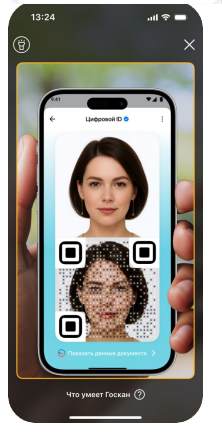
- Тифлокомментарий к изображению №3:Смартфон в руке, на экране которого отображается сервис "Цифровой ID". На экране телефона видна фотография женщины и два QR-кода, которые частично накладываются на лицо. Также видно отражённое сквозь QR-код изображение этой же женщины. В верхней части экрана время — 13:24 и индикаторы стандартного интерфейса сматфона. Внизу расположен текст: "Показать данные документа" и "Что умеет Госкан". Фон — размытый, естественный, вероятно, на улице или среди зелени.
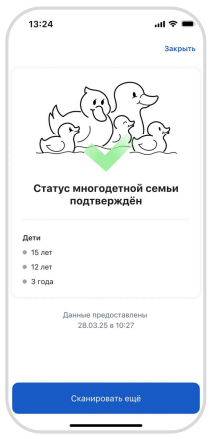
- Тифлокомментарий к изображению №4: Пример изображения экрана мобильного телефона при успешном сканировании QR-кода документа. В верхней части нарисована утка с четырьмя утятами, чуть ниже зелёная галочка. Под картинкой текст: "Статус многодетной семьи подтверждён". Еще ниже указаны перечень под названием "Дети". За ним следует следующие три пункта: • 15 лет • 12 лет• 3 года Внизу мелким шрифтом написано: "Данные предоставлены 28.03.25 в 10:27" В самом низу экрана большая синяя кнопка с надписью: "Сканировать ещё".
- Проверка товаров;
- Вход по QR-коду;
- Сканер QR-кодов документов;
- Оплата по СБП;
- Оплата госпошлин.
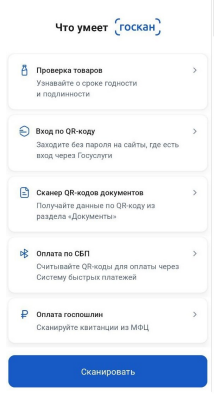
- Тифлокомментарий к изображению №5: Скриншот с экрана приложения "Госуслуги", на котором указан перечень функций, которые доступны пользователю. Сверху написано "Что умеет госкан". Ниже указан перечень следующих функций в виде отдельных пунктов-кнопок , о каждом из которых можно подробнее узнать, нажав на стрелочку справа (есть у каждой функции): Первая функция: "Проверка товаров". Ниже написано: "Узнавайте о сроке годности и подлинности".Вторая функция "Вход по QR-коду". Ниже написано: "Входите без пароля на сайты, где есть вход через Госуслуги". Третья функция "Сканер QR-кодов документов". Ниже написано: "Получайте данные по QR-коду из раздела «Документы»". Четвёртая функция: "Оплата по СБП. Сканируйте QR-коды для оплаты через Систему быстрых платежей". Пятая функция "Оплата госпошлин". Ниже написано "Сканируйте квитанции из МФЦ". Внизу кнопка для перехода к сканированию с надписью: "Сканировать".
1. Если QR-код удостоверения не распознан, отображается сообщение об ошибке:
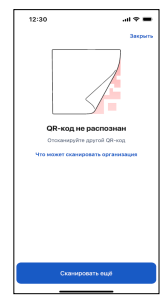
- Тифлокомментарий к изображению №6: Скриншот экрана смартфона с приложением "Госуслуги". В центре изображён схематичный квадрат с загнутым уголком, частично закрывающий розовые квадраты, напоминающие QR-код. Ниже текст:"QR-код не распознан". Еще ниже написан путь решения проблемы: "Попробуйте другой QR-код". Далее отдельно написано "Что может сканировать организация" Внизу большая синяя кнопка с надписью "Сканировать ещё". В правом верхнем углу есть ссылка "Закрыть".
2. В случае, если сканирует организация и доверенность на сотрудника отсутствует или истёк её срок действия, отображается экран, представленный ниже. Проверяющему необходимо выбрать другое юридическое лицо или отсканировать код как физическое лицо.
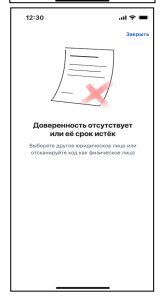
- Тифлокоммментарий к изображению №7: Скриншот экрана смартфона с приложением "Госуслуги". В верхней части экрана часы (12:30), индикаторы батареи, сигнала и Wi-Fi. Справа вверху ссылка "Закрыть". В центре изображён лист бумаги с перечёркивающей его красной галочкой. Ниже текст: "Доверенность отсутствует или её срок истёк. Еще ниже написан путь решения проблемы "Выберите другого законного лица или отсканируйте код как физическое лицо".
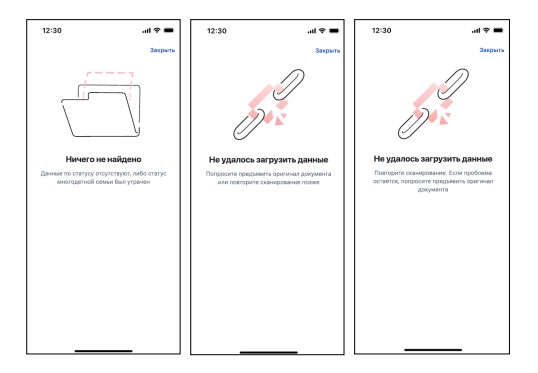
- Тифлокомментарий к рисунку №8: На изображении представлено 3 варианта скриншотов приложения "Госкан" на портале "Госуслуги" в том случае, если данные о многодетной семье не найдены. На первом скриншоте а центре иконка папки с пунктирной стрелкой сверху. Ниже указан текст: "Ничего не найдено". Ниже написано объяснение: "Данные по пачке отсутствуют, либо статус многократной съемки был удалён". На второй скриншоте нарисована иконка скрепки с разорванной линией. Под ней написано " Не удалось загрузить данные". Еще ниже написано решение проблемы: " Попробуйте перезагрузить файлы документа или повторить сканирование позже". На третьем скриншоте нарисована такая же иконка скрепки с разорванной линией, как и на втором скриншоте, но текст под ней уже изменён: "Не удалось загрузить данные". Ниже указан путь решения проблемы: "Повторите сканирование. Если проблема осталась, попробуйте заменить фотографии документа". В правом верхнем углу на всех скриншотах – надпись "Закрыть". Вверху отображается стандартная строка состояния смартфона (время 12:30, заряд батареи, сигнал сети)

.png)