
Инструкция использования Госкана в мобильном приложении «Госуслуги» для проверки QR-кодов граждан России юридическими лицами
Для проверки электронного (цифрового) документа (далее - QR-код) пользователей посредством Госкана в мобильном приложении «Госуслуги» юридическому лицу необходимо выпустить машиночитаемую доверенность и быть зарегистрированным в приложении «Госуслуги». Машиночитаемая доверенность (далее – МЧД) — это электронный документ в формате XML, который подтверждает право сотрудника подписывать документы от имени организации или индивидуального предпринимателя.
Обязательные условия для проверки сотрудником юридического лица
Для осуществления проверки документа гражданина лицу, осуществляющему проверку документов, должны быть обеспечены следующие условия:
1. Наличие смартфона, подключенного к сети «Интернет».
2. Наличие подтвержденной учетной записи на Едином портале государственных услуг (далее – Единый портал) https://www.gosuslugi.ru/.
3. Установленное на смартфон мобильное приложение «Госуслуги». Инструкция по регистрации на Едином портале доступна по ссылке https://www.gosuslugi.ru/help/faq/popular/1.
4. Лицу, осуществляющему проверку документов, должна быть выписана МЧД в Личном кабинете организации на портале ЕПГУ. Информация регистрации личного кабинета организации на портале ЕПГУ и выпуску машиночитаемой доверенности на сотрудника организации доступна по ссылке: https://www.gosuslugi.ru/help/faq/subcategory/about_gosuslugi/company_profile.
5. Лицом, осуществляющим проверку, должна быть обеспечена авторизация в мобильном приложении «Госуслуги».
Проверка QR-кода сотрудником юридического лица на примере предъявления удостоверения многодетной семьи
Для подтверждения статуса многодетной семьи с использованием электронного удостоверения многодетной семьи проверяющему лицу необходимо:
1. Открыть мобильное приложение «Госуслуги».
2. Авторизоваться в мобильном приложении «Госуслуги».
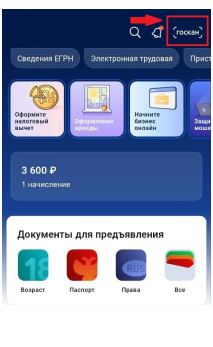
3. Нажать на кнопку «госкан» в правом верхнем углу экрана.
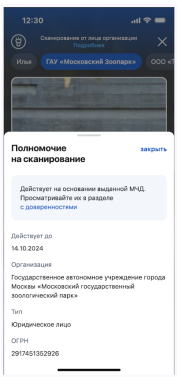
5. Пример стартового экрана сканера «Госкан», где можно выбрать вариант сканирования от организации, в которой лицу, проверяющему удостоверение, выписана МЧД. Для сканирования от лица организации проверяющему необходимо нажать на название организации в верхней части экрана. Обращаем внимание: на одного пользователя могут быть выписаны доверенности от разных организаций. Необходимо выбрать организацию, от лица которой необходимо произвести сканирование электронного (цифрового) удостоверения.
Ошибки при сканировании
1. Если QR-код удостоверения не распознан, отображается сообщение об ошибке.\

Обязательные условия для проверки сотрудником юридического лица
Для осуществления проверки документа гражданина лицу, осуществляющему проверку документов, должны быть обеспечены следующие условия:
1. Наличие смартфона, подключенного к сети «Интернет».
2. Наличие подтвержденной учетной записи на Едином портале государственных услуг (далее – Единый портал) https://www.gosuslugi.ru/.
3. Установленное на смартфон мобильное приложение «Госуслуги». Инструкция по регистрации на Едином портале доступна по ссылке https://www.gosuslugi.ru/help/faq/popular/1.
4. Лицу, осуществляющему проверку документов, должна быть выписана МЧД в Личном кабинете организации на портале ЕПГУ. Информация регистрации личного кабинета организации на портале ЕПГУ и выпуску машиночитаемой доверенности на сотрудника организации доступна по ссылке: https://www.gosuslugi.ru/help/faq/subcategory/about_gosuslugi/company_profile.
5. Лицом, осуществляющим проверку, должна быть обеспечена авторизация в мобильном приложении «Госуслуги».
Проверка QR-кода сотрудником юридического лица на примере предъявления удостоверения многодетной семьи
Для подтверждения статуса многодетной семьи с использованием электронного удостоверения многодетной семьи проверяющему лицу необходимо:
1. Открыть мобильное приложение «Госуслуги».
2. Авторизоваться в мобильном приложении «Госуслуги».
3. Нажать на кнопку «госкан» в правом верхнем углу экрана.
- Тифлокомментарий к изображению №1: Скриншот из мобильного приложения "Госуслуги". Верхняя часть изображения — тёмно-синий фон с элементами навигации: лупа (поиск), уведомления (колокольчик), и справа кнопка с надписью «госси» (неполное слово, возможно "госуслуги", но обрезано). Под навигационной панелью — вкладки: "Сведения ЕГРН", "Электронная трудовая", далее вкладки не видны полностью. Ниже видны карточки с услугами: - Оформите налоговый вычет (изображение монеты и банковской карты) - Оформление справки (значок документа) - Начните бизнес онлайн (экраны с графиками). В средней части экрана указана сумма: "3 600" и ниже мелким шрифтом написано: 1 начисление Ниже блок "Документы для предъявления" — размещены крупные большие иконки:- Возраст- Паспорт- Права- “Все” (последняя пиктограмма). В целом интерфейс чистый, выполнен в сине-фиолетовой цветовой гамме.
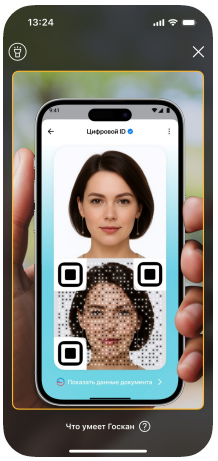
- Тифлокомментарий к изображению №2:Смартфон в руке, на экране которого отображается сервис "Цифровой ID". На экране телефона видна фотография женщины и два QR-кода, которые частично накладываются на лицо. Также видно отражённое сквозь QR-код изображение этой же женщины. В верхней части экрана время — 13:24 и индикаторы стандартного интерфейса сматфона. Внизу расположен текст: "Показать данные документа" и "Что умеет Госкан". Фон — размытый, естественный, вероятно, на улице или среди зелени.
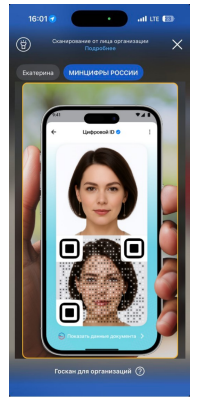
5. Пример стартового экрана сканера «Госкан», где можно выбрать вариант сканирования от организации, в которой лицу, проверяющему удостоверение, выписана МЧД. Для сканирования от лица организации проверяющему необходимо нажать на название организации в верхней части экрана. Обращаем внимание: на одного пользователя могут быть выписаны доверенности от разных организаций. Необходимо выбрать организацию, от лица которой необходимо произвести сканирование электронного (цифрового) удостоверения.
- Тифлокомментарий к изображению №3: Скриншот экрана смартфона. Наверху отображается время "16:01", индикаторы мобильной сети, Wi-Fi и уровень заряда батареи. Видно уведомление о сканировании лица организации с надписью "Сканирование от лица организации" и кнопкой "Подробнее". В центре экрана изображён смартфон, на котором открыт документ "Цифровой ID". На экране документа размещена фотография женщины с короткими тёмными волосами и светлой кожей. Под фотографией находятся два QR-кода. На заднем плане — рука, держащая этот смартфон. В верхней части документа выделена синяя кнопка "МИНИЦИФРЫ РОССИИ". Внизу экрана — надпись "Госключ для организаций".
- Тифлокомментарий к изображению №4: Скриншот экрана мобильного телефона, на котором открыто приложение с разделом о сканировании лица. В верхней части видно название организации — ГАУ «Московский зоопарк». Ниже отражена информация о полномочиях на сканирование: "Полномочие на сканирование
Действует на основании выданной МЧД. Просматривайте их в разделе "с доверенностями".
Срок действия до: 14.10.2024
Организация:
Государственное автономное учреждение города Москвы «Московский государственный зоологический парк»
Тип: Юридическое лицо
ОГРН: 2917461529265
В нижней части экрана видна полоса-индикатор прокрутки.
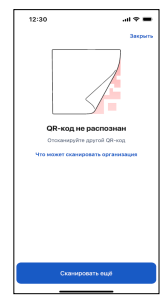
Ошибки при сканировании
1. Если QR-код удостоверения не распознан, отображается сообщение об ошибке.\
- Тифлокомментарий к изображению №5: Скриншот экрана смартфона с приложением "Госуслуги". В центре изображён схематичный квадрат с загнутым уголком, частично закрывающий розовые квадраты, напоминающие QR-код. Ниже текст:"QR-код не распознан". Еще ниже написан путь решения проблемы: "Попробуйте другой QR-код". Далее отдельно написано "Что может сканировать организация" Внизу большая синяя кнопка с надписью "Сканировать ещё". В правом верхнем углу есть ссылка "Закрыть".
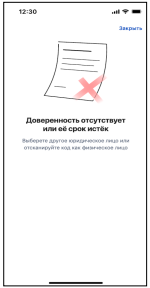
- Тифлокоммментарий к изображению №6: Скриншот экрана смартфона с приложением "Госуслуги". В верхней части экрана часы (12:30), индикаторы батареи, сигнала и Wi-Fi. Справа вверху ссылка "Закрыть". В центре изображён лист бумаги с перечёркивающей его красной галочкой. Ниже текст: "Доверенность отсутствует или её срок истёк. Еще ниже написан путь решения проблемы "Выберите другого законного лица или отсканируйте код как физическое лицо".
- Тифлокомментарий к рисунку №8: На изображении представлено 3 варианта скриншотов приложения "Госкан" на портале "Госуслуги" в том случае, если данные о многодетной семье не найдены. На первом скриншоте а центре иконка папки с пунктирной стрелкой сверху. Ниже указан текст: "Ничего не найдено". Ниже написано объяснение: "Данные по пачке отсутствуют, либо статус многократной съемки был удалён". На второй скриншоте нарисована иконка скрепки с разорванной линией. Под ней написано " Не удалось загрузить данные". Еще ниже написано решение проблемы: " Попробуйте перезагрузить файлы документа или повторить сканирование позже". На третьем скриншоте нарисована такая же иконка скрепки с разорванной линией, как и на втором скриншоте, но текст под ней уже изменён: "Не удалось загрузить данные". Ниже указан путь решения проблемы: "Повторите сканирование. Если проблема осталась, попробуйте заменить фотографии документа". В правом верхнем углу на всех скриншотах – надпись "Закрыть". Вверху отображается стандартная строка состояния смартфона (время 12:30, заряд батареи, сигнал сети)
.png)